fcitx & rime
Contents
fcitx5
docs
- https://wiki.archlinux.org/title/Fcitx5
- https://fcitx-im.org/wiki/Fcitx_5/zh-cn
- https://github.com/rime/home/wiki/RimeWithSchemata#rime-with-schemata
- https://blog.allwens.work/useFcitx5
- https://jeffreytse.net/computer/2020/11/19/how-to-use-fcitx5-elegantly-on-arch-linux.html
install
卸载 原有的fcitx包
1sudo pacman -Rs $(pacman -Qsq fcitx)安装 fcitx5
- fcitx5-im 是一组安装包,已经包含fcitx5的相关包
1sudo pacman -S fcitx5-im
config
env variable
- 在
~/.xprofile中添加以下内容, 或者直接执行一下命令
| |
autostart
kde plasma添加自启动如下,其他系统请自行搜索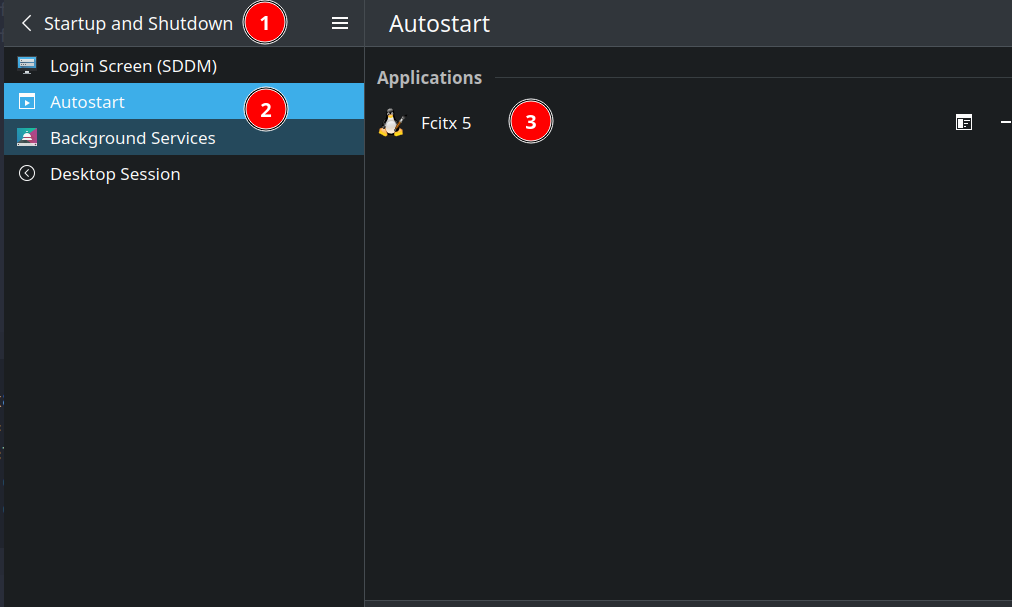
add input method
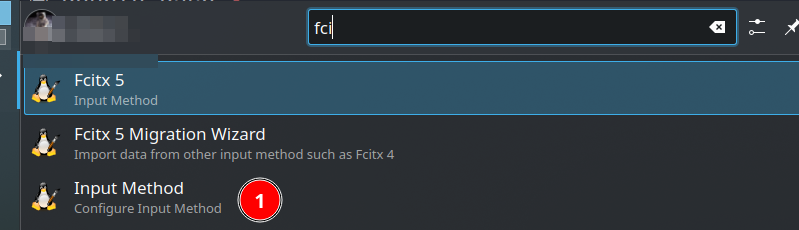
刚刚的安装包已经安装, fcitx5-configtool , 用于配置fcitx. 此处若是找不到rime,需要登出,或者重启下。
clipboard & Quick Phrase
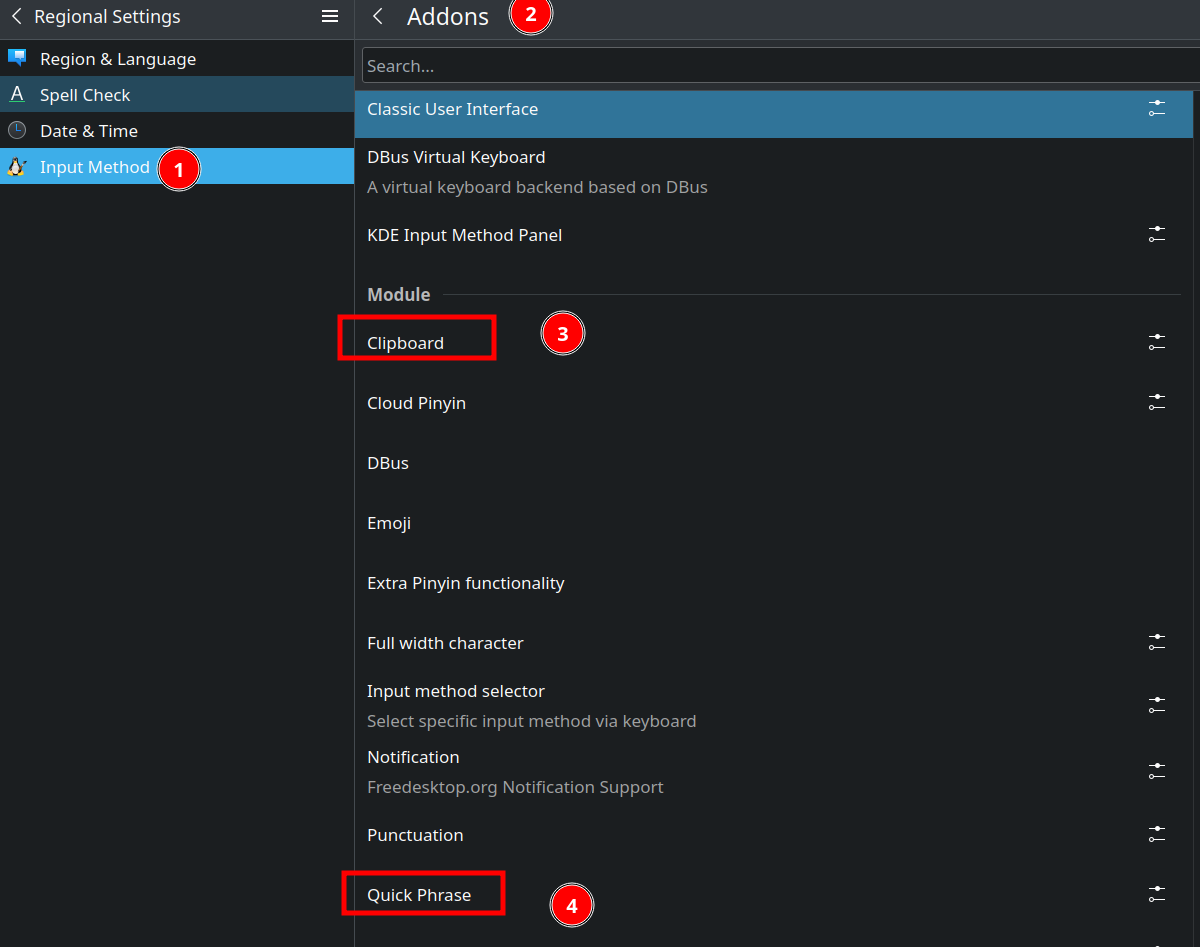
fcitx 自带的粘贴板是我最喜欢的功能了。kde系统自带的,玩的不太顺手。 Quick Phrase 可以根据配置好的提示语,进行扩展。比如将自己的邮箱、电话设置后, 可以在一些场景下快速输入。默认需要搭配一个快捷键。按完快捷键后,输入提示语即可。 iphone自带的输入法也有类似的功能。
rime
docs
- https://github.com/rime/plum
- https://github.com/rime/home/wiki
- https://rime.im/docs/
- https://github.com/rime/home/wiki/RimeWithSchemata
- https://kassadin.moe/2019/11/25/028-ibus-initial-setup/
install
- fcitx5-im 包中已经带了相关的安装包
config
- ibus 配置文件在, ~/.config/ibus/rime/ 。安装了一次ibus,个人角度功能和使用感受,不如fcitx。
- fcitx5 配置文件在, ~/.local/share/fcitx5/rime/ 和 /usr/share/rime-data 前者是用户自己的配置目录,可以添加自己相关的配置
- 设置默认的输入法
默认情况下,rime是繁体输入,可以在配置 ~/.local/share/fcitx5/rime/default.custom.yaml 中
增加如下内容即可,会覆盖默认的schema_list参数
1
2
3
4
# add following lines patch: schema_list: - schema: luna_pinyin_simp